PLAYER'S GUIDE
少一点折腾,多一点畅玩。
安装、导入、手柄连接,从这里找到答案。
安装与第一次打开
1. 点击官网下载按钮,下载安装包。
2. 在安卓设备的下载目录中打开 APK,按系统提示允许该来源安装应用。
3. 安装完成后打开畅玩TV,根据系统提示授予所需的文件访问权限。
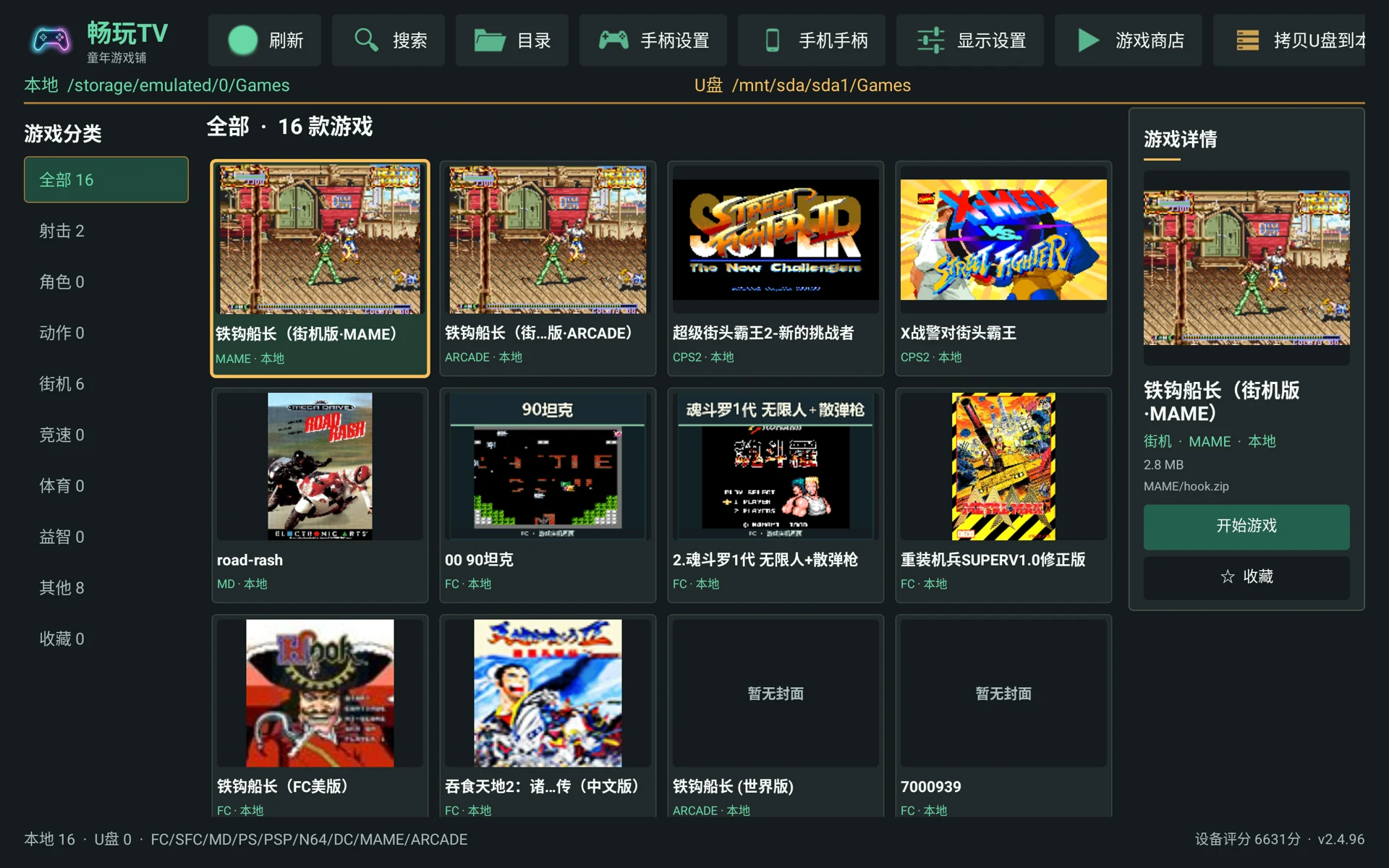
4. 进入首页,添加您自己的游戏文件,或从应用内游戏商店下载。
电视盒子也可通过 U 盘传入 APK 后安装。部分车机限制第三方应用安装,需要使用设备自身提供的安装方式。
2. 在安卓设备的下载目录中打开 APK,按系统提示允许该来源安装应用。
3. 安装完成后打开畅玩TV,根据系统提示授予所需的文件访问权限。
4. 进入首页,添加您自己的游戏文件,或从应用内游戏商店下载。
电视盒子也可通过 U 盘传入 APK 后安装。部分车机限制第三方应用安装,需要使用设备自身提供的安装方式。
把本地和 U 盘游戏加入列表
可将游戏放入本地 Games 目录,并按平台分文件夹,例如 Games/FC、Games/MD。也可以在 U 盘 Games 目录下按同样方式整理。
在首页进入“目录”,确认本地及 U 盘扫描位置,再刷新游戏列表。U 盘的实际挂载路径因设备而异,以应用内识别到的路径为准。
FC 常见格式为 .nes。街机 ZIP 往往是一整套 ROM,不要随意拆开;部分游戏还需要匹配的 BIOS 或父 ROM。
在首页进入“目录”,确认本地及 U 盘扫描位置,再刷新游戏列表。U 盘的实际挂载路径因设备而异,以应用内识别到的路径为准。
FC 常见格式为 .nes。街机 ZIP 往往是一整套 ROM,不要随意拆开;部分游戏还需要匹配的 BIOS 或父 ROM。
手机扫码变成手柄
1. 让手机和运行畅玩TV的设备连接同一局域网。
2. 在畅玩TV首页打开“手机手柄”,显示配对二维码。
3. 使用手机浏览器扫描二维码,打开手柄页面。
4. 选择 P1–P4 对应的玩家位置,再进入游戏。
如果打不开页面,请检查访客网络隔离、VPN 和设备之间的网络访问限制。离开游戏后可在配对页停止手机手柄服务。
2. 在畅玩TV首页打开“手机手柄”,显示配对二维码。
3. 使用手机浏览器扫描二维码,打开手柄页面。
4. 选择 P1–P4 对应的玩家位置,再进入游戏。
如果打不开页面,请检查访客网络隔离、VPN 和设备之间的网络访问限制。离开游戏后可在配对页停止手机手柄服务。
连接 USB 或蓝牙手柄
USB 手柄:插入设备 USB 接口,手机或平板可能需要 OTG 转接。
蓝牙手柄:先在安卓系统设置中完成配对,再打开畅玩TV。
进入“手柄设置”检查映射;不同游戏平台的按钮功能可能不同。连接后先用方向键、确认与返回检查是否正常。
蓝牙手柄:先在安卓系统设置中完成配对,再打开畅玩TV。
进入“手柄设置”检查映射;不同游戏平台的按钮功能可能不同。连接后先用方向键、确认与返回检查是否正常。
屏幕虚拟按键在哪里开启
打开畅玩TV的“显示设置”,开启虚拟手柄。游戏内触碰屏幕可显示按键。
新安装默认关闭屏幕虚拟手柄;已开启过的设备保留原设置。手机扫码虚拟手柄与设备屏幕上的虚拟按键是两种不同的操控方式。
新安装默认关闭屏幕虚拟手柄;已开启过的设备保留原设置。手机扫码虚拟手柄与设备屏幕上的虚拟按键是两种不同的操控方式。
下载后打不开,先检查什么
确认游戏平台、ROM 版本与所选核心匹配。街机游戏有时还需要 BIOS 或父 ROM。
若提示获取核心失败,请先检查网络并重试。部分核心需要首次联网下载;下载完成后是否可离线运行,取决于游戏依赖是否齐全。
若仍无法运行,请在官网反馈页提供 App 版本、设备型号、安卓版本、游戏名和错误截图。
若提示获取核心失败,请先检查网络并重试。部分核心需要首次联网下载;下载完成后是否可离线运行,取决于游戏依赖是否齐全。
若仍无法运行,请在官网反馈页提供 App 版本、设备型号、安卓版本、游戏名和错误截图。
如何更新畅玩TV
应用内检测到新版后,可下载并选择安装方式。
“尝试 ADB 安装”需要设备已开启并可连接无线 ADB;第一次连接可能需要在设备上确认授权。系统安装器方式会打开安卓安装界面,由您确认安装。
也可以从官网下载当前版本后覆盖安装。请使用相同签名的官方安装包,更新前建议保留重要存档。
“尝试 ADB 安装”需要设备已开启并可连接无线 ADB;第一次连接可能需要在设备上确认授权。系统安装器方式会打开安卓安装界面,由您确认安装。
也可以从官网下载当前版本后覆盖安装。请使用相同签名的官方安装包,更新前建议保留重要存档。
游戏声音或手柄有异常
先记录是哪个平台、哪款游戏出现问题,并与同设备上其他平台的游戏对比。
声音问题请同时检查系统媒体音量、静音状态及蓝牙音频输出。按键问题请确认玩家编号、实体手柄映射和虚拟按键设置。
提交反馈时写清复现步骤,有助于区分游戏文件、模拟核心、设备音频和按键设置问题。
声音问题请同时检查系统媒体音量、静音状态及蓝牙音频输出。按键问题请确认玩家编号、实体手柄映射和虚拟按键设置。
提交反馈时写清复现步骤,有助于区分游戏文件、模拟核心、设备音频和按键设置问题。
没有找到相关问题,试试换个关键词。